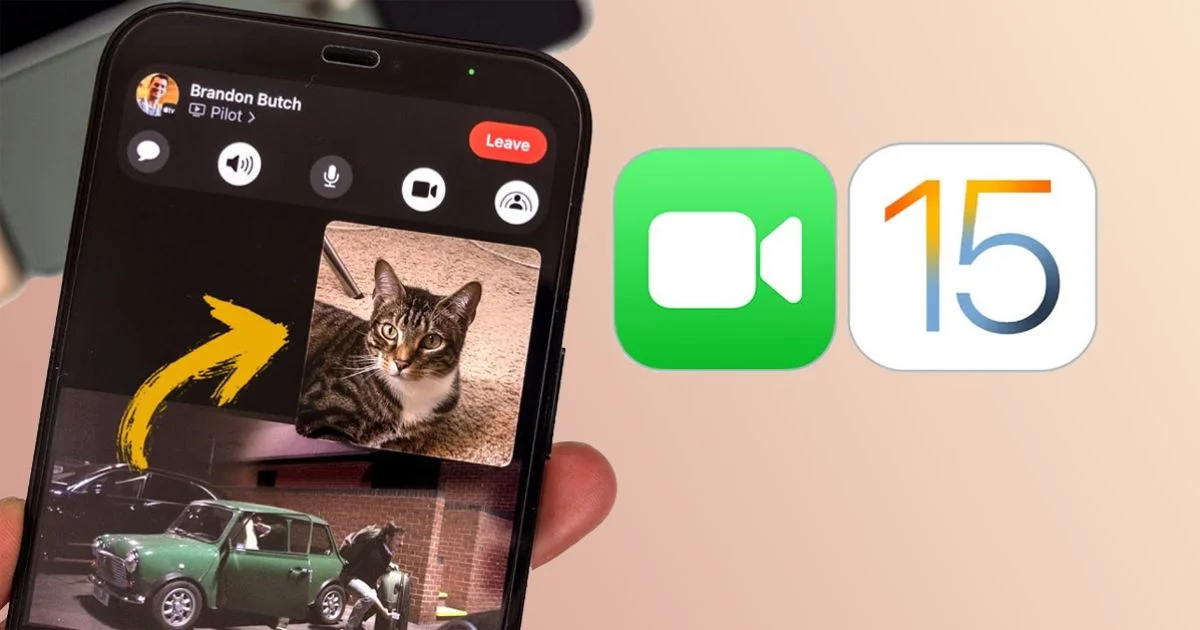
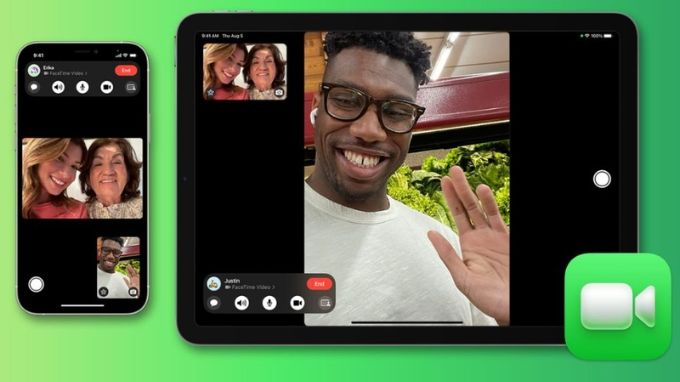
Chia sẻ màn hình iPhone qua FaceTime là một tính năng hữu ích khi bạn cần trình bày thông tin trên màn hình điện thoại. Tính năng này đặc biệt tiện lợi cho học tập, làm việc từ xa hoặc trò chuyện gia đình. Việc nắm rõ cách sử dụng và những bước thao tác cơ bản sẽ giúp bạn chia sẻ màn hình được hiệu quả và nhanh chóng hơn.
Hướng dẫn cách chia sẻ màn hình iPhone qua FaceTime
Bước 1: Thực hiện cuộc gọi FaceTime trên iPhone.
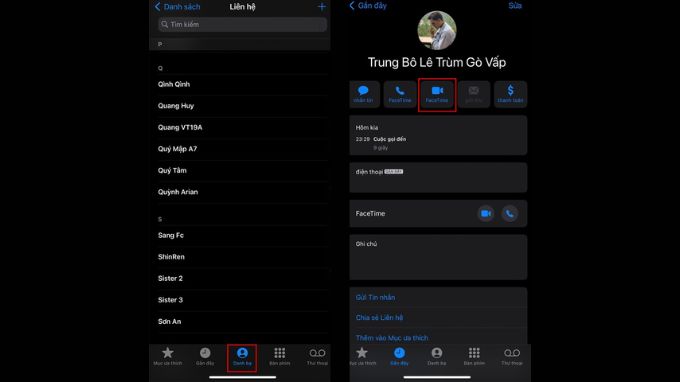
Người dùng mở ứng dụng Danh bạ trên iPhone > Nhấn chọn người cần thực hiện cuộc gọi > Sau đó, chọn tiếp vào biểu tượng FaceTime
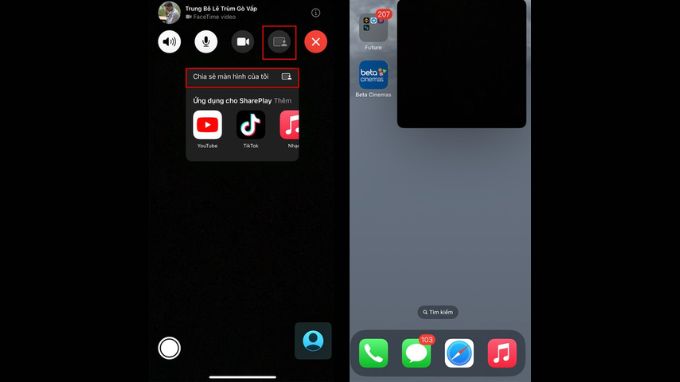
Bước 2: Kích hoạt tính năng chia sẻ màn hình
Khi cuộc gọi đang diễn ra, bạn nhấn chọn “Chia sẻ màn hình” trên giao diện FaceTime > Màn hình hiện hai tùy chọn là “Chia sẻ màn hình của tôi” hoặc “Chia sẻ màn hình của ứng dụng” > Sau khi lựa chọn, FaceTime sẽ tự động thu nhỏ giao diện và hiện nội dung muốn chia sẻ với người đang FaceTime với bạn.
Bước 3: Kết thúc chia sẻ khi cần thiết
Bạn chỉ cần quay lại giao diện FaceTime > Nhấn chọn tắt chia sẻ màn hình là xong.
Những lưu ý khi chia sẻ màn hình iPhone qua FaceTime
Để quá trình chia sẻ màn hình iPhone qua FaceTime được diễn ra hiệu quả, tránh gặp lỗi thì bạn hãy lưu ý các vấn đề sau đây:
- Kiểm tra lại màn hình trước khi chia sẻ: Đảm bảo không có thông tin cá nhân, tin nhắn riêng tư hoặc tài liệu nhạy cảm xuất hiện trên màn hình.
- Đóng ứng dụng không cần thiết: Việc này giúp tránh lộ dữ liệu ngoài ý muốn và giảm tải cho thiết bị, giúp hình ảnh truyền đi ổn định hơn.
- Tắt thông báo (Do Not Disturb): Các thông báo bật lên đột ngột có thể gây phiền toái và mất an toàn thông tin.
- Đảm bảo đường truyền mạnh: Kết nối Internet ổn định giúp chất lượng hình ảnh rõ ràng, hạn chế giật lag.
- Kiểm tra quyền chia sẻ âm thanh: Nếu bạn cần chia sẻ video hoặc bài thuyết trình có tiếng, hãy bật tùy chọn âm thanh hệ thống để người xem nghe trọn vẹn.
- Chỉ chia sẻ với người tin cậy: Dù FaceTime an toàn, bạn vẫn nên cẩn trọng với nội dung quan trọng để tránh rủi ro bảo mật.