Rào cản ngôn ngữ thường gây trở ngại lớn khi bạn đi du lịch hoặc cố gắng hiểu các tài liệu hướng dẫn nước ngoài. Bài viết dưới đây Di Động Mỹ sẽ hướng dẫn bạn sử dụng Google dịch hình ảnh mang đến giải pháp chuyển ngữ miễn phí và chuẩn xác, tương thích hoàn hảo với các dòng iPhone.
Google dịch hình ảnh là gì và tại sao nên dùng trên iPhone?
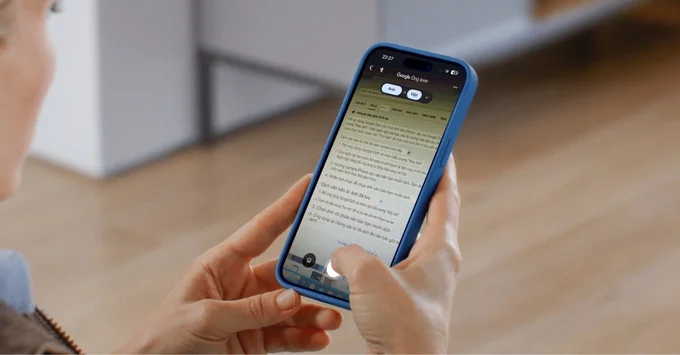
Google dịch hình ảnh là ứng dụng công nghệ nhận dạng ký tự quang học (OCR) để quét và phân tích văn bản qua ống kính camera. Hệ thống kết hợp cùng thực tế tăng cường (AR) giúp hiển thị bản dịch đè lên ngay vị trí chữ gốc trên màn hình điện thoại. Người dùng sẽ nắm bắt thông tin và ngữ cảnh ngay lập tức mà không cần thực hiện các thao tác nhập liệu phức tạp.
Ứng dụng này hỗ trợ chuyển đổi hơn 100 ngôn ngữ khác nhau với tốc độ xử lý dữ liệu nhanh chóng và hoàn toàn miễn phí. Thay vì mất thời gian gõ lại từng ký tự tiếng nước ngoài dễ gây nhầm lẫn, bạn chỉ cần đưa camera iPhone lên để quét thông tin. Sự kết hợp giữa phần cứng mạnh mẽ của Apple và thuật toán Google giúp việc hiểu tài liệu ngoại ngữ trở nên dễ dàng hơn bao giờ hết.
3 bước chuẩn bị trước khi sử dụng Google dịch hình ảnh trên iPhone
Để sử dụng tính năng dịch hình ảnh mượt mà, người dùng cần thực hiện một số thiết lập cơ bản ngay trên thiết bị. Quá trình chuẩn bị kỹ lưỡng này giúp ứng dụng hoạt động ổn định và mang lại kết quả chính xác nhất cho mọi lần quét.
- Tải ứng dụng: Truy cập App Store để tìm kiếm và tải về ứng dụng Google Dịch (Google Translate) phiên bản mới nhất cho iPhone.
- Cấp quyền Camera: Nhấn chọn "Cho phép" khi hệ thống yêu cầu quyền truy cập Camera để ứng dụng có thể ghi nhận dữ liệu hình ảnh từ môi trường.
- Chọn ngôn ngữ: Thiết lập ngôn ngữ đích là Tiếng Việt và cài đặt ngôn ngữ nguồn ở chế độ "Phát hiện ngôn ngữ" để hệ thống tự động nhận diện.

Hướng dẫn chi tiết cách sử dụng Google dịch hình ảnh trên iPhone
Để khai thác tối đa sức mạnh của ứng dụng, người dùng cần nắm vững các thao tác xử lý hình ảnh cơ bản. Quy trình thực hiện được chia thành ba phương pháp chính tùy thuộc vào mục đích và bối cảnh sử dụng cụ thể của bạn.
Cách 1: Dịch tức thì (Instant Translation)
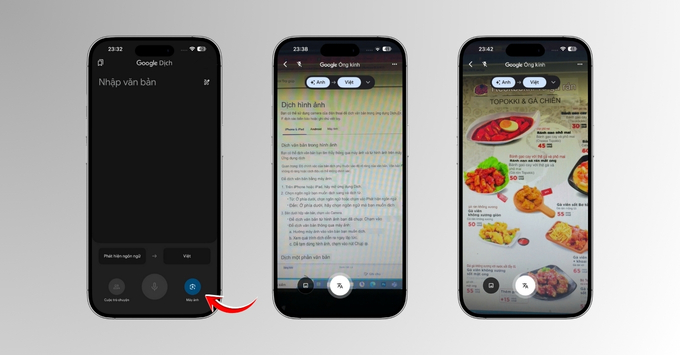
Tính năng này phát huy hiệu quả tối đa khi bạn cần xem nhanh nội dung các biển chỉ dẫn hoặc thực đơn nhà hàng. Người dùng sẽ nhìn thấy văn bản tiếng Việt hiển thị đè lên vật thể thực tế ngay trên màn hình điện thoại.
- Bước 1: Khởi động ứng dụng Google Dịch và nhấn vào biểu tượng Máy ảnh ở góc dưới bên phải.
- Bước 2: Hướng ống kính camera về phía vật thể chứa văn bản cần dịch và giữ yên thiết bị.
- Bước 3: Quan sát kết quả chuyển ngữ xuất hiện trực tiếp thay thế cho văn bản gốc.
Cách 2: Chụp ảnh và Dịch (Scan & Translate)
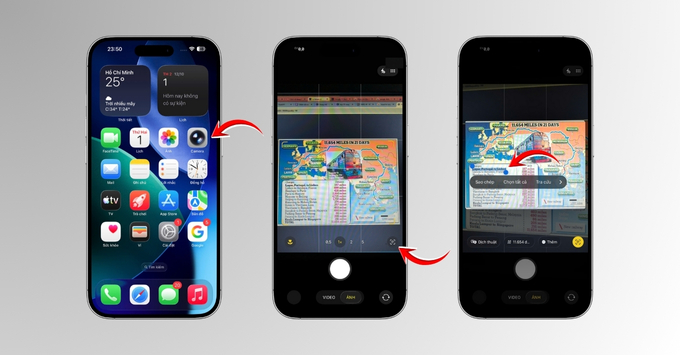
Chế độ này hỗ trợ xử lý các đoạn văn bản dài trong sách báo hoặc tài liệu hợp đồng cần độ chính xác tuyệt đối. Việc chụp lại hình ảnh tĩnh giúp ứng dụng có thời gian phân tích kỹ lưỡng cấu trúc câu và ngữ pháp.
- Bước 1: Tại giao diện máy ảnh, bạn nhấn vào nút tròn ở giữa để chụp lại hình ảnh văn bản.
- Bước 2: Giữ chắc tay hoặc bật đèn flash để đảm bảo ảnh chụp sắc nét và chờ hệ thống quét dữ liệu.
- Bước 3: Dùng ngón tay lướt trên màn hình để bôi đen đoạn nội dung cụ thể bạn muốn xem bản dịch.
Cách 3: Nhập ảnh có sẵn từ Thư viện (Import)
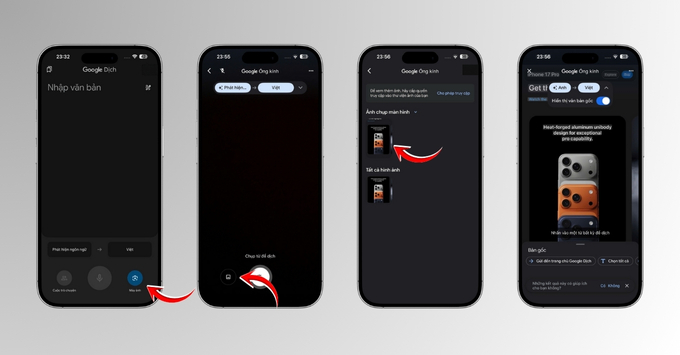
Phương pháp này rất hữu ích đối với các ảnh chụp màn hình giao diện điện thoại hoặc tài liệu dạng ảnh được bạn bè chia sẻ. Google Dịch sẽ tiến hành trích xuất và xử lý thông tin trực tiếp từ file ảnh đang lưu trữ trong bộ nhớ máy.
- Bước 1: Truy cập giao diện máy ảnh trong ứng dụng và chọn biểu tượng Thư viện ảnh nằm ở góc dưới bên trái.
- Bước 2: Tìm kiếm và lựa chọn bức ảnh chứa văn bản cần dịch từ album ảnh trên iPhone.
- Bước 3: Đợi ứng dụng quét toàn bộ hình ảnh và hiển thị bản dịch tương tự như chế độ chụp trực tiếp.
Các lỗi thường gặp và cách khắc phục
Sự cố ứng dụng không nhận diện được văn bản thường xuất phát từ việc hình ảnh đầu vào bị mờ hoặc phông chữ quá cách điệu. Màn hình máy ảnh đôi khi chỉ hiển thị màu đen do người dùng chưa cấp quyền truy cập đầy đủ trong phần cài đặt riêng tư. Bạn cần chụp lại ảnh ở điều kiện đủ sáng và kiểm tra cấp phép Camera cho ứng dụng để giải quyết triệt để các vấn đề này.
Tính năng dịch qua camera trên iPhone đã trở thành công cụ đắc lực hỗ trợ người dùng xóa bỏ mọi khoảng cách về ngôn ngữ. Bạn hãy áp dụng ngay những hướng dẫn trên để biến chiếc điện thoại thành trợ lý phiên dịch thông minh trong mọi tình huống.