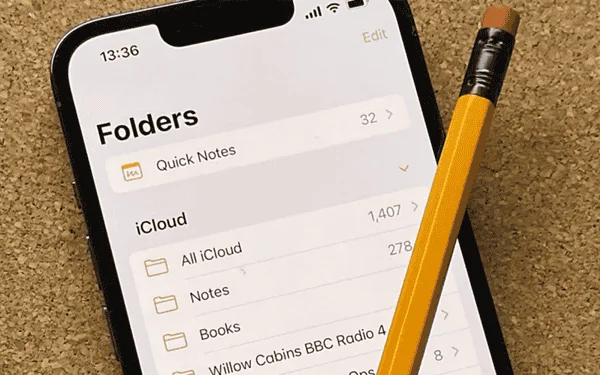
Bạn cảm thấy nhàm chán với giao diện ghi chú trắng mặc định của iPhone hay cần dịu mắt hơn vào ban đêm? Xem ngay cách đổi màu ghi chú trên iPhone.
Cách đổi màu ghi chú bất kỳ trên iPhone
Đây là tính năng "ẩn" mà rất ít người dùng phổ thông biết tới. Chẳng hạn, khi bạn đang cài đặt iPhone ở chế độ Giao diện tối (Dark Mode) cho dịu mắt, nhưng riêng bản ghi chú này bạn muốn nó có nền giấy trắng để dễ đọc văn bản hoặc xem hình ảnh rõ hơn.
Hướng dẫn chi tiết (Step-by-step):
Bước 1: Mở ứng dụng Ghi chú (Notes) và chọn vào bài ghi chú bạn muốn thay đổi.
Bước 2: Nhìn lên góc trên cùng bên phải màn hình, nhấn vào biểu tượng "ba dấu chấm tròn" (...) nằm trong vòng tròn.
Bước 3: Một menu hiện ra, bạn cuộn xuống và chọn:
- Chọn Sử dụng nền sáng (Use Light Background): Nếu máy bạn đang ở nền tối.
- Chọn Sử dụng nền tối (Use Dark Background): Nếu máy bạn đang ở nền sáng.
<img alt="Ảnh chụp màn hình menu 3 chấm trên Notes hiển thị tùy chọn " sử="" dụng="" nền="" sáng”"="" data-cke-saved-src="https://www.didongmy.com/vnt_upload/news/12_2025/anh-chup-man-hinh-menu-3-cham-tren-notes-hien-thi-tuy-chon-su-dung-nen-sang-didongmy.png" src="https://www.didongmy.com/vnt_upload/news/12_2025/anh-chup-man-hinh-menu-3-cham-tren-notes-hien-thi-tuy-chon-su-dung-nen-sang-didongmy.png" style="width: 680px; height: 382px;">
Ngay lập tức, riêng ghi chú đó sẽ đảo ngược màu nền. Chữ viết cũng sẽ tự động đổi màu tương phản để đảm bảo bạn luôn đọc rõ nội dung.
Cách đổi màu toàn bộ ghi chú trên iPhone
Nếu bạn là người nhất quán, muốn Ghi chú của mình luôn luôn là nền giấy trắng (cho giống sổ tay thật) bất kể iPhone đang ở chế độ Dark Mode hay Light Mode, hãy làm theo cách sau.
Hướng dẫn chi tiết:
Bước 1: Vào phần Cài đặt (Settings) trên màn hình chính của iPhone.
Bước 2: Kéo xuống dưới và tìm mục Ghi chú (Notes).
Bước 3: Tìm đến dòng Nền ghi chú (Note Backgrounds).
Bước 4: Tại đây bạn có 2 lựa chọn cố định:
- Sáng (Light): Ghi chú luôn có nền trắng ngà/vàng nhạt (cổ điển).
- Tối (Dark): Ghi chú luôn có nền đen tuyền (hiện đại, tiết kiệm pin cho màn hình OLED).
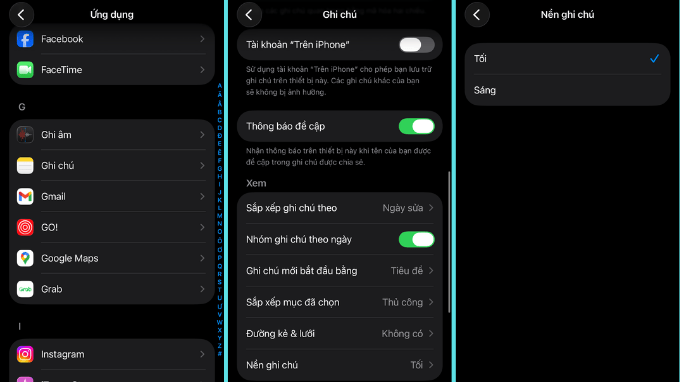
Nếu bạn thường xuyên dùng Notes để phác thảo ý tưởng hoặc vẽ, chế độ Sáng (Light) sẽ cho cảm giác chân thực giống trang giấy nhất. Ngược lại, nếu chỉ dùng để lưu password hay to-do list, chế độ Tối (Dark) sẽ giúp mắt bạn dễ chịu hơn nhiều.