iPhone của bạn trở nên chậm chạp sau khi cập nhật iOS 26? Giao diện Liquid Glass mới mặc dù đẹp mắt nhưng lại tiêu tốn nhiều tài nguyên, đặc biệt trên các thiết bị đời cũ như iPhone 11, 12, 13. Bài viết này sẽ hướng dẫn chi tiết các phương pháp tối ưu hiệu năng hiệu quả nhất để iPhone cũ của bạn hoạt động mượt mà hơn với iOS 26.
Tại sao iOS 26 lại làm iPhone cũ chạy chậm?
Đối với iOS 26, nguyên nhân chính gây ra tình trạng iOS 26 chạy chậm trên các máy dùng chip A-series cũ hơn là do giao diện Liquid Glass:
- Yêu cầu xử lý đồ họa cao: Hiệu ứng Liquid Glass với các bề mặt mượt mà và ánh sáng phản chiếu thời gian thực đòi hỏi khả năng xử lý đồ họa cường độ cao.
- Quá tải chip cũ: Các mẫu iPhone cũ hơn (từ dòng iPhone 11 trở về trước) sử dụng chip A-series cũ hơn có thể bị quá tải khi phải xử lý đồng thời các hiệu ứng hoạt ảnh phức tạp của Liquid Glass, chạy ứng dụng và các tác vụ nền.
- Tiêu thụ tài nguyên: Các bài kiểm tra pin cho thấy iOS 26 tiêu thụ nhiều năng lượng hơn cho các tác vụ thông thường so với iOS 18, chứng tỏ sự tốn kém tài nguyên của Liquid Glass.
Trong khi iPhone 16 và iPhone 17 xử lý dễ dàng, các mẫu iPhone từ 2019-2021 sử dụng chip dòng A cũ hơn gặp khó khăn khi phải xử lý đồng thời hiệu ứng Liquid Glass và các tác vụ thường ngày. Kết quả là người dùng iPhone 11, iPhone 12, 13 thường xuyên gặp các vấn đề như hình ảnh giật lag, cuộn màn hình không mượt và thời lượng pin giảm đáng kể so với iOS 18.

Cách tăng tốc iPhone cũ chạy iOS 26 hiệu quả nhất
Giảm độ trong suốt Liquid Glass (iOS 26.1 trở lên)
Đây là tùy chọn mới nhất do Apple cung cấp, giúp giảm bớt gánh nặng đồ họa từ hiệu ứng Liquid Glass. Các thực hiện cũng khá đơn giản, bạn chỉ cần Vào cài đặt (Settings) --> Chọn Màn hình & Độ sáng (Display & Brightness) --> Chọn Liquid Glass --> Chuyển từ tùy chọn "Trong suốt" (Transparent) sang "Có màu" (Tinted).
Giảm độ trong suốt truyền thống
Nếu bạn chưa cập nhật lên iOS 26.1, hoặc muốn giảm độ trong suốt triệt để hơn, bạn có thể sử dụng tùy chọn Trợ năng đã có từ lâu: Vào Cài đặt (Settings) --> Chọn Trợ năng (Accessibility) --> Chọn Màn hình & Kích thước văn bản (Display & Text Size) --> Bật tùy chọn Giảm độ trong suốt (Reduce Transparency).
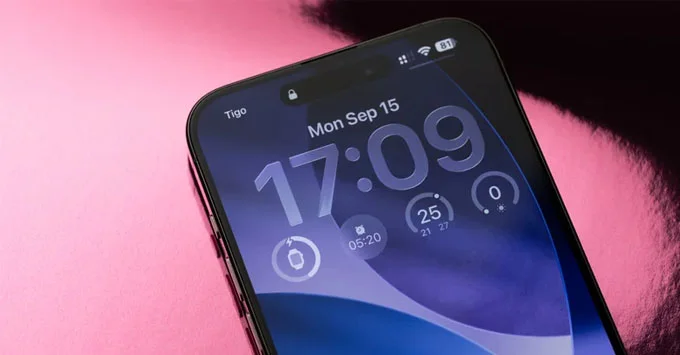
Từ iOS 26.2, bạn cũng có thể giảm độ trong suốt của đồng hồ trên màn hình khóa thông qua tùy chỉnh hình nền.
Giảm hiệu ứng chuyển động để tăng tốc độ
Một biện pháp bổ sung hiệu quả là giảm các hiệu ứng hoạt ảnh không cần thiết. Cách thực hiện cũng khá đơn giản, bạn chỉ cần vào Cài đặt --> Chọn Trợ năng --> Vào chuyển động --> Bật giảm chuyển động. Lưu ý rằng các hoạt ảnh khi mở/đóng ứng dụng sẽ bị thay thế bằng hiệu ứng đơn giản hơn, nhưng hiệu suất tổng thể sẽ được cải thiện rõ rệt.
Kiểm tra pin và thay pin
Nếu pin iPhone của bạn còn dưới 80% dung lượng, thiết bị sẽ tự động giảm hiệu năng để bảo vệ hệ thống. Với các iPhone sử dụng 5-7 năm như iPhone 11 hoặc 12, việc thay pin mới là giải pháp cần thiết. Để kiểm tra tình trạng pin bạn vào Cài đặt > Pin > Tình trạng Pin. Nếu hiển thị khuyến nghị thay pin, hãy đến Apple Store hoặc trung tâm bảo hành ủy quyền hoặc các cửa hàng uy tín để thực hiện.

Giải phóng dung lượng lưu trữ
Việc thiếu dung lượng lưu trữ (đặc biệt trên các bản 64GB) cũng là một yếu tố làm chậm hệ điều hành:
- Kiểm tra: Vào Cài đặt > Chung > Dung lượng thiết bị.
- Giải pháp: Đảm bảo bạn có ít nhất 1GB dung lượng trống. Xóa ảnh, video đã sao lưu và các ứng dụng không sử dụng để giải phóng bộ nhớ.
Cách giải phóng dung lượng:
- Vào Cài đặt > Chung > Dung lượng thiết bị
- Đảm bảo còn tối thiểu 1GB dung lượng trống
- Xóa ảnh/video đã sao lưu lên iCloud
- Gỡ bỏ các ứng dụng không sử dụng
- Xóa bộ nhớ đệm của Safari và các ứng dụng khác
Quá trình lập chỉ mục sau cập nhật
Sau khi cập nhật iOS 26, hệ điều hành cần thời gian để lập chỉ mục dữ liệu trên thiết bị. Quá trình này có thể kéo dài 2-3 ngày và làm iPhone hoạt động chậm hơn bình thường. Do đó, bạn nên đợi ít nhất 3-5 ngày sau khi cập nhật trước khi đánh giá hiệu năng thực sự của iOS 26.
Một số mẹo khác sau khi cập nhật iOS 26 trên iPhone cũ
- Khởi động lại iPhone định kỳ: Tắt và bật lại máy mỗi tuần giúp giải phóng RAM
- Tắt cập nhật ứng dụng nền: Vào Cài đặt > Chung > Cập nhật ứng dụng nền
- Giới hạn dịch vụ định vị: Chỉ cho phép khi sử dụng ứng dụng
- Tắt hiệu ứng hình nền động: Sử dụng hình nền tĩnh thay vì hình động
Mặc dù không thể loại bỏ hoàn toàn giao diện Liquid Glass hay hạ cấp xuống iOS 18, bạn hoàn toàn có thể cải thiện đáng kể hiệu năng iPhone cũ chạy iOS 26 bằng các phương pháp trên. Giảm độ trong suốt Liquid Glass và giảm hiệu ứng chuyển động là hai giải pháp quan trọng nhất, kết hợp với việc duy trì dung lượng lưu trữ và tình trạng pin tốt sẽ giúp iPhone của bạn hoạt động mượt mà hơn nhiều.
Nếu sau khi thử tất cả các biện pháp trên mà iPhone vẫn quá chậm, có thể đã đến lúc cân nhắc nâng cấp lên một mẫu iPhone mới hơn để có trải nghiệm tốt nhất với iOS 26.