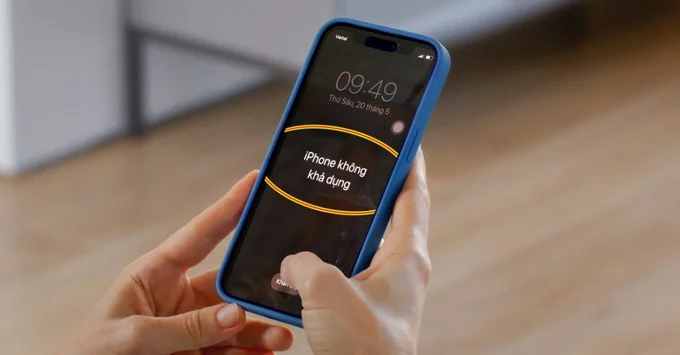
Tại sao iPhone báo "iPhone không khả dụng"?
Nguyên nhân cốt lõi dẫn đến tình trạng này là do iPhone ghi nhận việc nhập sai mật mã (Passcode) quá nhiều lần liên tiếp, từ đó kích hoạt tính năng bảo mật Security Lockout. Đây là cơ chế tự vệ mặc định của Apple nhằm đóng băng quyền truy cập để ngăn chặn các nỗ lực xâm nhập trái phép vào dữ liệu cá nhân.
Dưới đây là bảng quy định thời gian khóa cụ thể mà bạn cần nắm rõ:
- Nhập sai 5 lần liên tiếp: iPhone bị khóa tạm thời trong 1 phút.
- Nhập sai lần thứ 6: Thời gian chờ tăng lên 5 phút.
- Nhập sai lần thứ 7: Thời gian chờ tăng lên 15 phút.
- Nhập sai lần thứ 10: Máy báo Security Lockout (Vĩnh viễn), lúc này bạn không thể thử lại mà bắt buộc phải reset thiết bị.
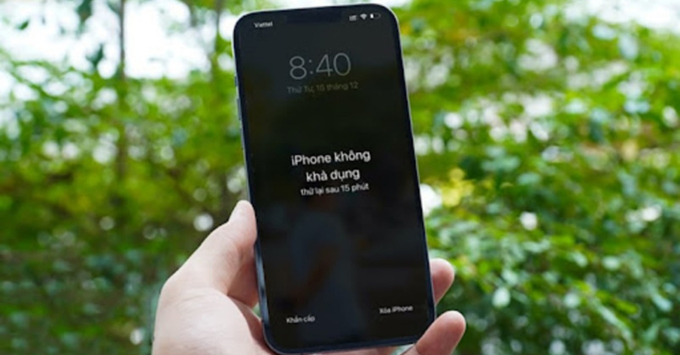
Bên cạnh việc quên mật khẩu, một số nguyên nhân khách quan khác cũng có thể gây ra lỗi này:
- Lỗi loạn cảm ứng (Ghost touch): Màn hình bị hỏng hoặc xung đột phần mềm khiến máy tự động nhảy số và nhập sai mật khẩu liên tục.
- Trẻ em nghịch điện thoại: Trẻ nhỏ vô tình bấm loạn xạ trên màn hình khóa nhiều lần.
- Sự cố va chạm vật lý: Để điện thoại trong túi quần hoặc túi xách bị cấn máy, ma sát dẫn đến việc màn hình tự sáng và nhập sai mã.
8 Cách khắc phục lỗi iPhone không khả dụng hiệu quả nhất
Dưới đây là 8 phương pháp xử lý sự cố được Apple khuyến nghị nhằm giúp người dùng nhanh chóng giành lại quyền kiểm soát thiết bị. Bạn hãy lần lượt thực hiện từng hướng dẫn để tìm ra giải pháp phù hợp nhất với tình trạng máy hiện tại..
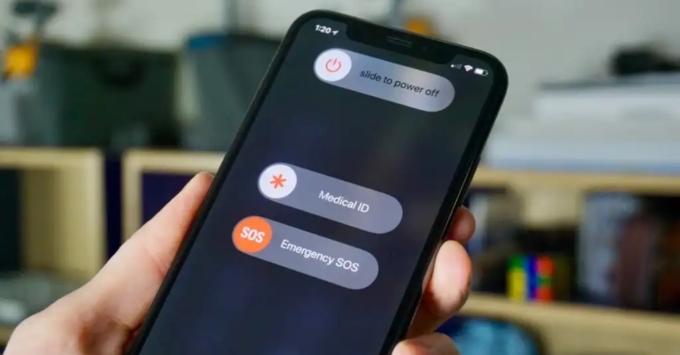
Cách 1: Khởi động lại thiết bị
Việc khởi động lại máy giúp giải phóng bộ nhớ đệm và xử lý các xung đột phần mềm khiến hệ thống báo lỗi hiển thị sai lệch. Người dùng nên thực hiện thao tác buộc khởi động lại bằng các phím cứng vật lý để làm mới quy trình hoạt động của thiết bị. Phương pháp này thường khắc phục hiệu quả tình trạng treo máy hoặc màn hình cảm ứng bị đơ dẫn đến việc nhập sai mật mã.
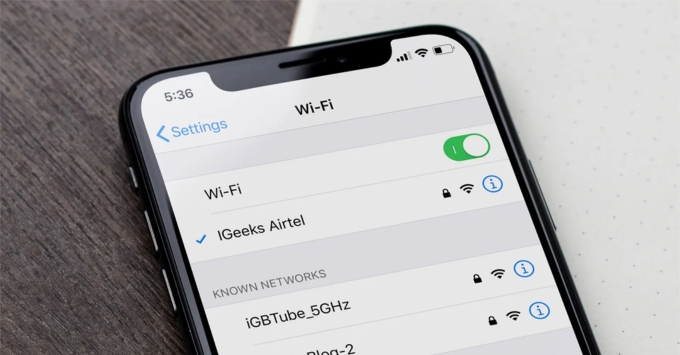
Cách 2: Kiểm tra kết nối Internet
Thiết bị yêu cầu kết nối mạng ổn định để xác thực thông tin tài khoản Apple ID và đồng bộ thời gian đếm ngược trên máy chủ. Tình trạng mất sóng hoặc ngắt kết nối Wi-Fi sẽ khiến đồng hồ đếm ngược bị treo và ngăn cản người dùng thử nhập lại mật khẩu. Bạn hãy di chuyển đến khu vực có sóng 4G mạnh hoặc kiểm tra lại biểu tượng Wi-Fi trên thanh trạng thái để đảm bảo đường truyền thông suốt.
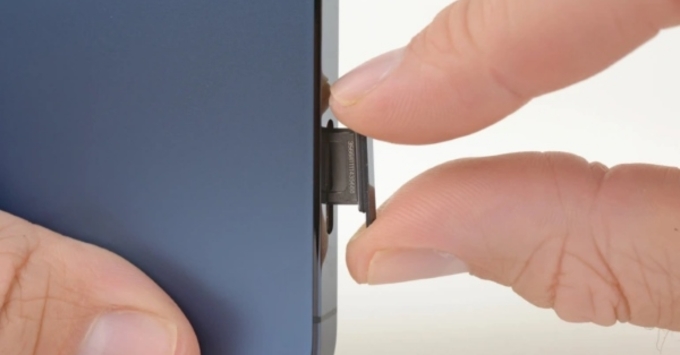
Cách 3: Tháo và lắp lại SIM
Thao tác tháo lắp thẻ SIM hỗ trợ thiết bị nhận diện lại sóng nhà mạng và cập nhật chính xác dữ liệu ngày giờ hệ thống. Hệ thống thời gian chuẩn xác là yếu tố bắt buộc để tính năng đếm ngược mở khóa bảo mật hoạt động đúng quy trình kỹ thuật. Người dùng sử dụng que chọc SIM chuyên dụng để lấy khay sim ra, vệ sinh nhẹ nhàng bề mặt kim loại rồi lắp lại vào máy.
Cách 4: Sử dụng tính năng "Xóa iPhone" ngay trên màn hình
Đây là giải pháp tối ưu nhất cho phép người dùng khôi phục cài đặt gốc trực tiếp trên giao diện khóa mà không cần kết nối với máy tính. Tính năng này giúp tiết kiệm thời gian xử lý và đơn giản hóa quy trình mở khóa cho người dùng phổ thông.
Để thực hiện thành công, thiết bị của bạn cần đáp ứng các điều kiện và tuân theo quy trình sau:
- Điều kiện bắt buộc:
- Thiết bị phải đang chạy hệ điều hành iOS 15.2 trở lên.
- iPhone phải đang duy trì kết nối mạng ổn định (Wi-Fi hoặc dữ liệu di động 4G/5G).
- Người dùng phải ghi nhớ chính xác mật khẩu Apple ID (iCloud) đang đăng nhập trên máy.
- Quy trình thực hiện:
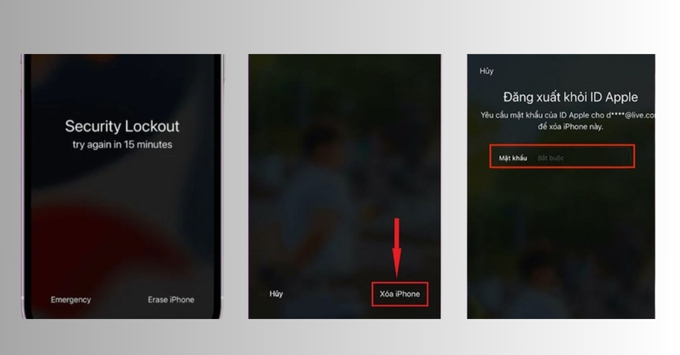
- Tại màn hình hiển thị thông báo "iPhone không khả dụng", nhấn vào nút Xóa iPhone (Erase iPhone) hoặc Quên mật mã? nằm ở góc dưới bên phải.
- Khi hệ thống hiển thị cảnh báo về việc mất dữ liệu, hãy nhấn xác nhận Xóa iPhone thêm một lần nữa để tiếp tục.
- Nhập mật khẩu Apple ID để đăng xuất khỏi tài khoản iCloud và cấp quyền reset thiết bị.
- Giữ nguyên kết nối mạng và chờ thanh tiến trình chạy xong, máy sẽ tự động khởi động lại về trạng thái xuất xưởng.
Cách 5: Khôi phục bằng iTunes hoặc Finder
Trường hợp thiết bị không hiển thị tùy chọn xóa nhanh hoặc mất kết nối mạng, bạn cần sử dụng máy tính để can thiệp sâu vào hệ thống. Phương pháp truyền thống thông qua iTunes hoặc Finder này được đánh giá cao về tính ổn định và khả năng xử lý triệt để các lỗi phần mềm.
Quy trình thực hiện chi tiết như sau:
Phạm vi áp dụng: Giải pháp này dành cho iPhone chạy phiên bản iOS cũ, không có kết nối Wi-Fi/4G hoặc nút "Xóa iPhone" không xuất hiện trên màn hình khóa.
Bước 1: Đưa thiết bị về chế độ Recovery (Khôi phục):
- Kết nối iPhone với máy tính bằng cáp kết nối dữ liệu.
- Đối với các dòng iPhone 8, X, 11, 12, 13, 14, 15, 16 Series: Nhấn và thả nhanh nút Tăng âm lượng, nhấn và thả nhanh nút Giảm âm lượng, sau đó nhấn và giữ chặt Nút nguồn cho đến khi màn hình hiện biểu tượng máy tính và dây cáp.
Bước 2: Thao tác trên máy tính:
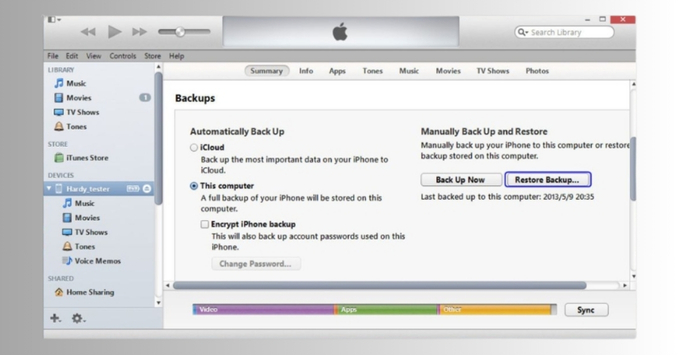
- Khởi động phần mềm iTunes (trên Windows) hoặc Finder (trên macOS).
- Hệ thống sẽ tự động phát hiện thiết bị đang gặp sự cố và hiển thị một hộp thoại thông báo.
Bước 3: Xác nhận khôi phục:
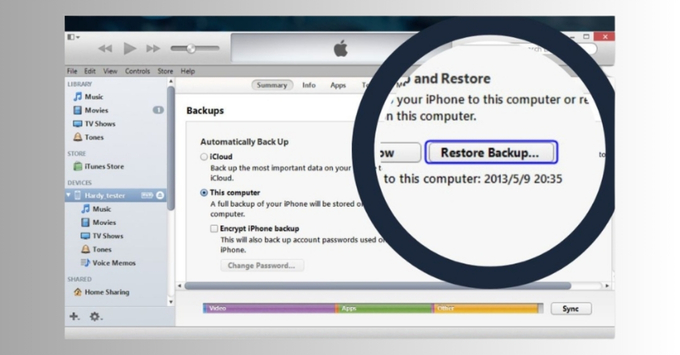
- Tại bảng tùy chọn, bạn hãy chọn lệnh Khôi phục (Restore).
- Máy tính sẽ tiến hành tải xuống phần mềm mới nhất và cài đặt lại iPhone, quá trình này thường kéo dài từ 15 đến 30 phút.
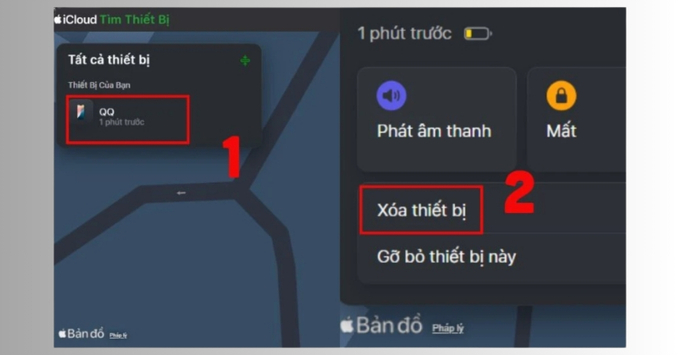
Cách 6: Xóa thiết bị từ xa qua iCloud (Find My iPhone)
Giải pháp xóa thiết bị từ xa thông qua nền tảng đám mây là lựa chọn tối ưu khi người dùng không thể thao tác trực tiếp trên màn hình điện thoại. Phương pháp này tận dụng tính năng định vị Find My để gửi lệnh khôi phục cài đặt gốc từ máy chủ Apple xuống thiết bị một cách nhanh chóng.
Quy trình thực hiện cụ thể như sau:
Phạm vi áp dụng: Phương pháp này đặc biệt hữu hiệu trong trường hợp bạn không có sẵn máy tính hoặc màn hình cảm ứng của iPhone bị hư hỏng, liệt và không nhận thao tác vuốt chạm.
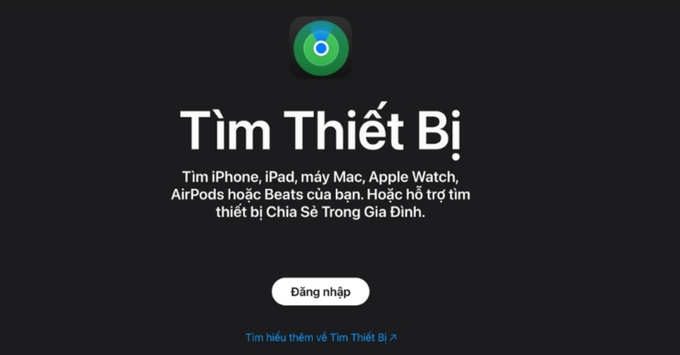
Bước 1: Truy cập hệ thống: Sử dụng một thiết bị di động hoặc máy tính khác để truy cập vào địa chỉ trang web iCloud.com/find.
Bước 2: Xác thực tài khoản: Tiến hành đăng nhập đúng tài khoản Apple ID đang được liên kết trên chiếc iPhone bị vô hiệu hóa.
Bước 3: Định vị thiết bị: Tại giao diện chính của tính năng Tìm iPhone (Find My), bạn hãy tìm và chọn tên thiết bị của mình trong danh sách Tất cả thiết bị (All Devices).
Bước 4: Thực hiện lệnh xóa: Nhấn chọn lệnh Xóa iPhone (Erase iPhone) và xác nhận thao tác để hệ thống tiến hành xóa sạch toàn bộ dữ liệu cùng mật mã màn hình từ xa.
Cách 7: Sử dụng phần mềm bên thứ 3 (Tenorshare 4uKey/3uTools)
Nếu người dùng cảm thấy giao diện iTunes quá phức tạp để thao tác, các phần mềm hỗ trợ chuyên dụng từ bên thứ ba sẽ là giải pháp thay thế phù hợp. Những công cụ này cung cấp quy trình xử lý trực quan, giúp đơn giản hóa các bước kỹ thuật rườm rà thành vài cú click chuột cơ bản.
Quy trình thực hiện cụ thể như sau:
Cài đặt công cụ: Bạn cần tải xuống và cài đặt phiên bản mới nhất của các phần mềm uy tín như Tenorshare 4uKey hoặc 3uTools từ trang chủ chính thức để đảm bảo an toàn bảo mật.
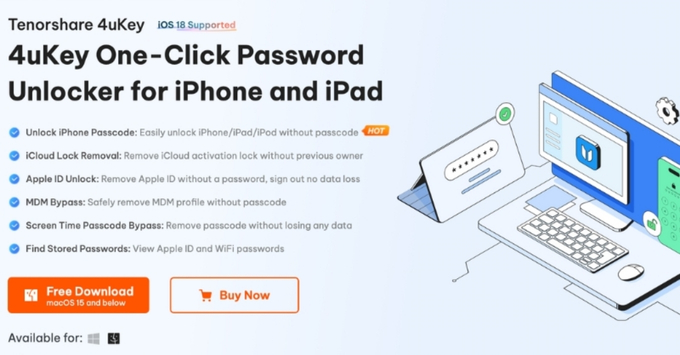
Kết nối và lựa chọn tính năng: Sau khi kết nối iPhone với máy tính, người dùng hãy chọn chế độ Start (Bắt đầu) tại mục Unlock iOS Screen hoặc tính năng Easy Flash tùy theo phần mềm sử dụng.

Tiến hành khôi phục: Phần mềm sẽ tự động tìm kiếm và tải xuống bản Firmware tương thích, sau đó tiến hành gỡ bỏ mật mã màn hình và reset máy ngay khi bạn xác nhận lệnh thực hiện.

Cách 8: Mang máy đến trung tâm bảo hành
Nếu bạn đã thực hiện mọi biện pháp khôi phục phần mềm mà tình trạng lỗi vẫn tiếp diễn, khả năng cao thiết bị đã gặp sự cố nghiêm trọng về phần cứng. Các lỗi hư hỏng màn hình hoặc loạn cảm ứng cần sự can thiệp của kỹ thuật viên chuyên nghiệp để kiểm tra và sửa chữa triệt để. Bạn nên mang điện thoại đến các hệ thống ủy quyền uy tín như CellphoneS (Điện Thoại Vui), ShopDunk hoặc FPT Services để nhận được sự hỗ trợ an toàn nhất.

Cảnh báo quan trọng về Dữ Liệu trước khi mở khóa
Người dùng cần đối diện với thực tế rằng không có giải pháp kỹ thuật nào mở khóa được iPhone trong trạng thái này mà vẫn giữ lại dữ liệu chưa sao lưu. Apple áp dụng công nghệ mã hóa đầu cuối rất phức tạp để đảm bảo thông tin cá nhân không bị rò rỉ ra ngoài dưới mọi hình thức tấn công. Chính vì vậy, thao tác xóa sạch bộ nhớ là yêu cầu bắt buộc để thiết lập lại quyền truy cập vào thiết bị.
Sự mất mát hình ảnh hay tin nhắn quan trọng chắc chắn sẽ gây ra nhiều tiếc nuối cho chủ sở hữu trong tình huống này. Tuy nhiên, bạn nên ưu tiên việc khôi phục khả năng hoạt động cho chiếc điện thoại để phục vụ các nhu cầu liên lạc cấp thiết hơn. Việc chấp nhận đưa máy về cài đặt gốc là bước đi cần thiết giúp thiết bị thoát khỏi trạng thái vô hiệu hóa vĩnh viễn.
Hướng dẫn khôi phục dữ liệu sau khi mở khóa thành công
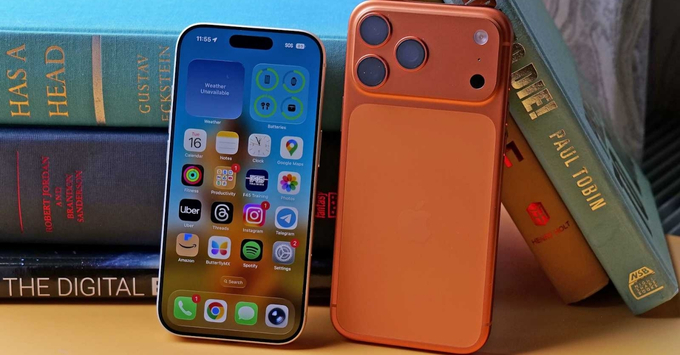
Sau khi hoàn tất quá trình mở khóa, thiết bị sẽ trở về trạng thái xuất xưởng với màn hình chào mừng (Hello). Người dùng cần tiến hành các bước thiết lập ban đầu để đưa máy vào trạng thái hoạt động bình thường.
Quy trình khôi phục dữ liệu cụ thể như sau:
- Thiết lập cơ bản: Thực hiện các thao tác cài đặt tiêu chuẩn trên màn hình như xác định ngôn ngữ, vùng lãnh thổ và kết nối mạng Wi-Fi.
- Khôi phục dữ liệu: Tại giao diện Ứng dụng & Dữ liệu (Apps & Data), bạn hãy chọn mục Khôi phục từ bản sao lưu iCloud (Restore from iCloud Backup) hoặc Khôi phục từ máy Mac hoặc PC để đồng bộ lại thông tin cũ.
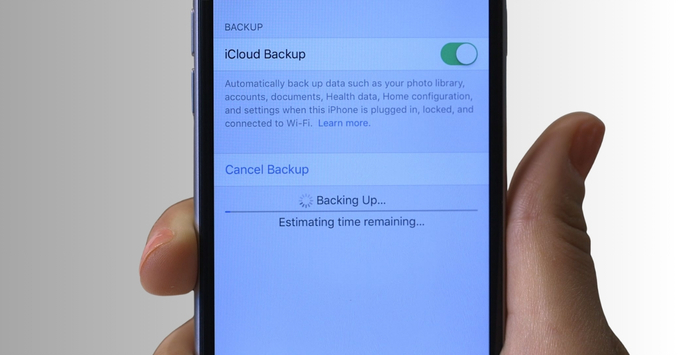
Việc duy trì thói quen sao lưu dữ liệu định kỳ đóng vai trò then chốt trong công tác bảo vệ thông tin cá nhân trước mọi rủi ro kỹ thuật.
Các giải pháp khôi phục chuyên sâu trong bài viết sẽ giúp bạn khắc phục triệt để tình trạng khóa màn hình và nhanh chóng giành lại quyền kiểm soát thiết bị. Người dùng cần kích hoạt ngay tính năng sao lưu iCloud tự động để đảm bảo an toàn tuyệt đối cho dữ liệu trước những rủi ro quên mật khẩu trong tương lai.